Какой складной Android-смартфон выбрать в 2026 году: Samsung, Google или другие модели
22 октября 2026
Ещё
ТЦ «МегаГринн» | ТЦ «Сити Молл»
Ещё
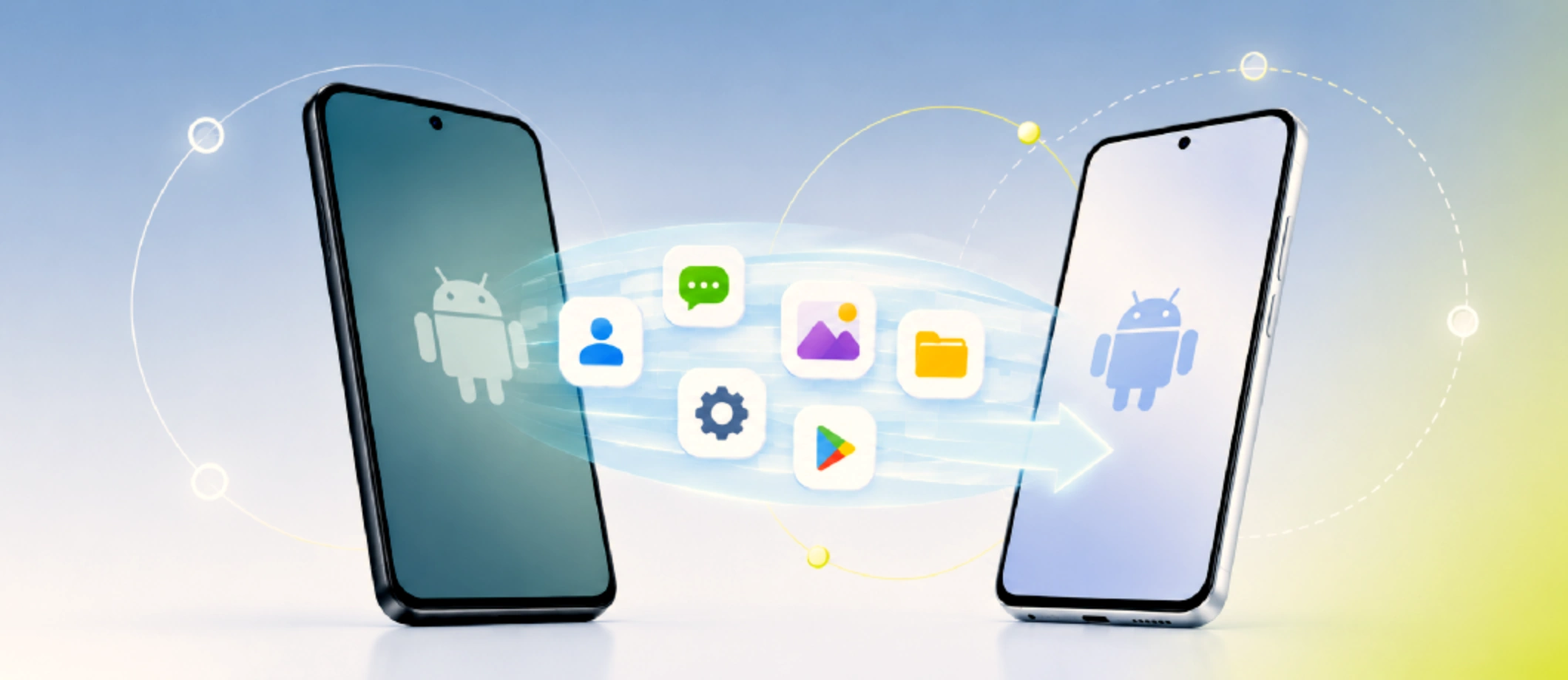
Как перенести данные на новый Android, чтобы не потерять фотографии, контакты и приложения? На самом деле это проще, чем кажется. В Android есть встроенные инструменты, которые помогают перенести большую часть информации автоматически. Нужно лишь правильно подготовить оба устройства и выбрать подходящий способ.
Однако не все данные копируются одинаково. Контакты и календарь обычно синхронизируются через аккаунт Google, а фотографии, видео и документы могут потребовать отдельного переноса. Поэтому перенос данных Android лучше начать с проверки резервной копии, учетной записи и свободного места на новом смартфоне.
На старом телефоне нужно включить синхронизацию с Google и убедиться, что все важные данные сохранены в учетной записи. Также стоит проверить, сколько свободного места осталось на новом устройстве – если памяти мало, процесс может прерваться или вы не сможете перенести все файлы. Обязательно зарядите оба смартфона, чтобы случайное отключение не испортило весь процесс.
Кроме того, запишите или запомните пароли от всех учетных записей, особенно от Google, банковских приложений и мессенджеров. После переноса вам почти наверняка придется заново входить в некоторые сервисы из соображений безопасности. Также полезно сделать отдельную резервную копию самых ценных фотографий на внешний диск или в облако – это дополнительная страховка на случай, если что‑то пойдет не так. И наконец, извлеките SIM‑карту из старого аппарата и вставьте ее в новый, чтобы сразу получить доступ к сети.
Ключевые действия перед стартом:
Если вы пользуетесь двухфакторной аутентификацией, убедитесь, что у вас есть доступ к резервным кодам или приложению‑аутентификатору на другом устройстве – иначе вход в некоторые аккаунты может заблокироваться. Также не помешает записать настройки Wi‑Fi сетей, к которым вы часто подключаетесь, хотя большинство методов их сохраняют автоматически. Теперь перейдем к конкретным способам, как перенести данные со старого телефона на новый.
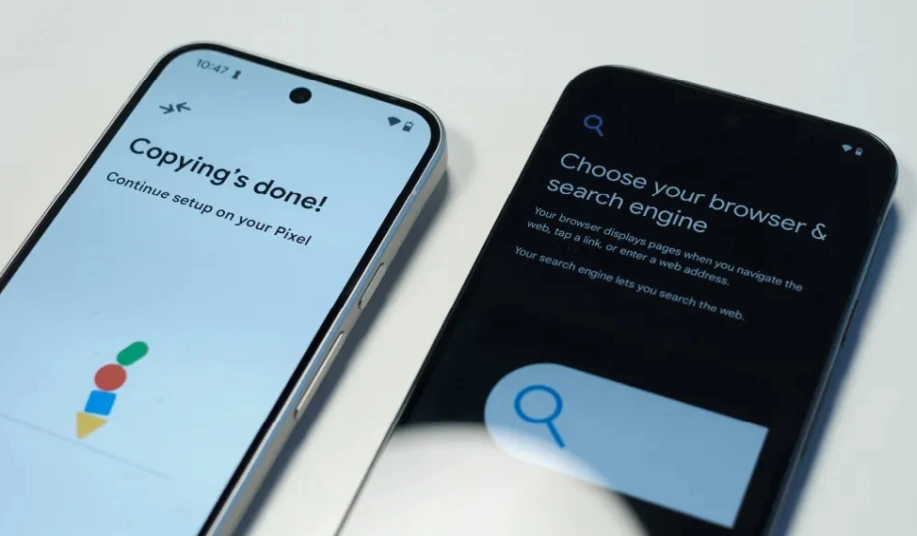
Этот метод подходит для любых Android‑смартфонов и не требует дополнительных приложений. Все, что вам нужно – аккаунт Google, в котором уже хранятся контакты, календари, заметки и список установленных приложений. При первом включении нового телефона система предложит восстановить данные из облака, и вам останется лишь выбрать, что именно копировать. Однако важно понимать, что переносятся не сами файлы приложений, а только их названия – сами программы скачаются заново из Play Маркета.
Основное преимущество этого способа – его доступность: он работает на любых устройствах и не требует никаких кабелей. Недостаток в том, что объем резервной копии в Google ограничен (обычно 15 ГБ на аккаунт), а фотографии и видео не входят в стандартный бэкап, если вы не используете Google Фото. Также данные многих игр и приложений (например, прогресс в уровнях) могут не восстановиться, так как разработчики часто отключают эту функцию. Поэтому Google‑метод лучше всего подходит для переноса контактов, календарей, СМС и журнала звонков.
Инструкция по переносу через Google:
После окончания все контакты и календари появятся в соответствующих приложениях, а список ваших приложений начнет загружаться из Маркета. Фотографии, если они были синхронизированы с Google Фото, тоже станут доступны в галерее нового телефона, но только при условии, что вы включили резервное копирование снимков. Если же вы хотите перенести все медиафайлы без сжатия, лучше использовать кабельный или фирменный метод.
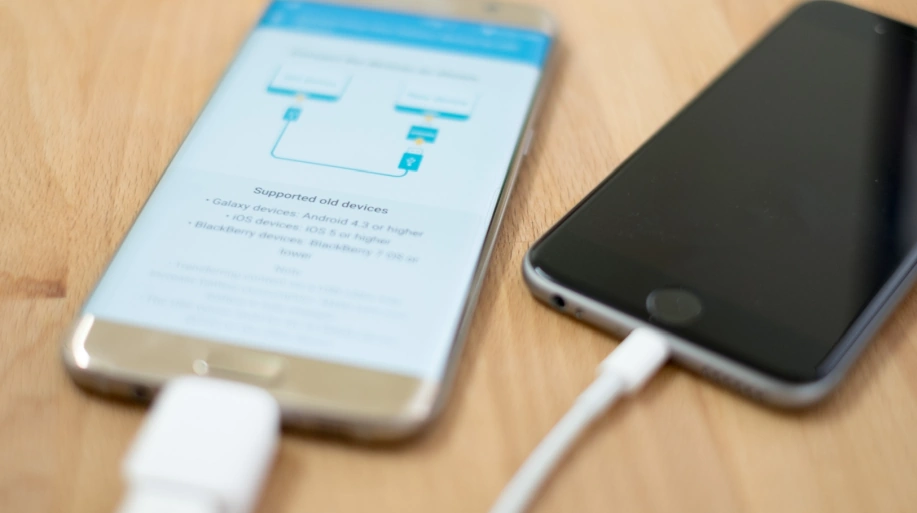
Перенос через USB кабель позволяет скопировать огромные объемы данных (десятки гигабайт фотографий и видео) за считанные минуты, причем без использования интернет‑трафика. Вам понадобится кабель USB‑C с обоих концов или, если у старого телефона micro‑USB, переходник‑адаптер. Многие смартфоны (особенно серии Samsung Galaxy и Google Pixel) поддерживают эту функцию «из коробки» – она встроена в мастер первоначальной настройки.
Главное преимущество кабельного переноса в том, что копируются все файлы: музыка, документы, загрузки, папки с камеры – практически все, что лежит во внутренней памяти. При этом приложения и их данные тоже переносятся, причем гораздо полнее, чем через облако. Однако есть нюанс: некоторые производители ограничивают этот метод только для своих устройств, поэтому перед покупкой кабеля стоит уточнить совместимость. Если у вас старый телефон с micro‑USB, а новый с USB‑C, приобретите переходник OTG – он стоит недорого и пригодится не только для переноса, но и как одно из лучших решений, как перенести данные между Android смартфонами.
Как выполнить перенос через кабель:
По завершении новый телефон будет практически точной копией старого – с теми же обоями, рингтонами и даже расположением иконок на рабочем столе. Единственное, что не переносится – это пароли от приложений, особенно банковских, их придется вводить заново. Также стоит проверить, все ли файлы на месте, особенно если процесс прервался из‑за ошибки – в таком случае можно повторить копирование выборочно. Кабельный метод остается самым рекомендуемым для пользователей, у которых много фото и видео, и кто не хочет тратить время на загрузку в облако.
Каждый крупный бренд создал собственную утилиту для переноса данных, которая учитывает особенности его прошивки. Эти приложения обычно предустановлены на новых устройствах или доступны в магазине приложений. Они могут копировать не только стандартные данные, но и настройки системы, заметки, будильники, список паролей Wi‑Fi и даже историю звонков. Фирменные инструменты часто работают быстрее облачных сервисов, так как используют прямой канал Wi‑Fi или кабель.
При этом важно помнить, что большинство таких утилит заточены под свою экосистему – например, перенос данных Samsung через Smart Switch возможен только на другие Samsung. Однако есть и исключения, как Phone Clone от Huawei, который принимает данные с любых Android и даже iPhone. Поэтому перед выбором узнайте, какое приложение использует ваш новый телефон, и проверьте, совместимо ли оно со старым. Если бренды разные, вы все равно можете воспользоваться кабельным методом или Google, но иногда фирменный софт дает больше возможностей.
Перенос данных Samsung (Smart Switch)
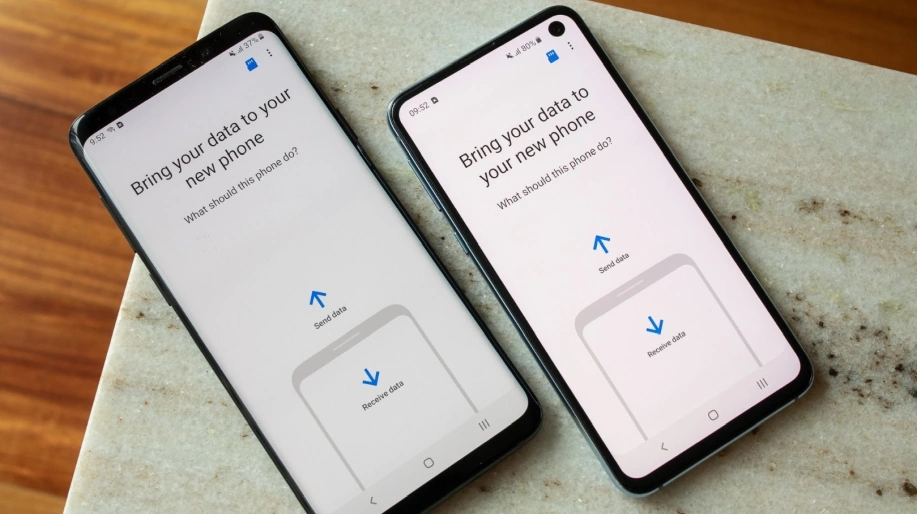
Smart Switch – это флагманское решение Samsung, которое позволяет перенести практически все: контакты, СМС, календари, фото, видео, музыку, заметки, настройки экрана, список приложений и даже некоторые данные игр. Приложение работает как по кабелю, так и по Wi‑Fi, причем кабельный режим значительно быстрее. Чтобы начать, просто установите Smart Switch на оба устройства (на Samsung он уже есть, на других брендах – скачайте из Play Маркета). Запустите на новом телефоне режим приема, а на старом – отправки, и следуйте подсказкам.
Smart Switch также умеет переносить данные с iPhone – для этого на айфоне нужно включить синхронизацию с iCloud, а на Samsung ввести свои данные iCloud. Это большой плюс для тех, кто переходит с iOS на Android. Однако стоит учесть, что приложения с iPhone не переносятся, только контакты, фото и календари. В любом случае, если вы купили Samsung, этот инструмент будет самым полным и удобным, и он бесплатен.
Перенос данных Xiaomi (Mi Mover)
Владельцам смартфонов Xiaomi, Redmi и POCO пригодится Mi Mover – приложение, которое передает данные через высокоскоростное Wi‑Fi Direct, без использования интернета. Вы можете перенести контакты, сообщения, фото, видео, музыку, документы, настройки системы и даже список установленных приложений. Перенос данных Xiaomi работает только между устройствами этой марки, но если у вас старый телефон другой марки, приложение предложит перенести только основные данные (контакты, фото и календари) – этого часто достаточно.
Процесс прост: на старом телефоне вы выбираете «Отправить», на новом – «Получить», затем сканируете QR‑код с экрана нового устройства. После соединения выбираете папки и файлы для переноса. Mi Mover также позволяет копировать данные из облака Mi Cloud, если вы использовали его. Единственное ограничение – приложения не всегда переносятся с сохранением данных, особенно игры, поэтому после переноса проверьте важные программы.
Перенос данных Huawei (Phone Clone)
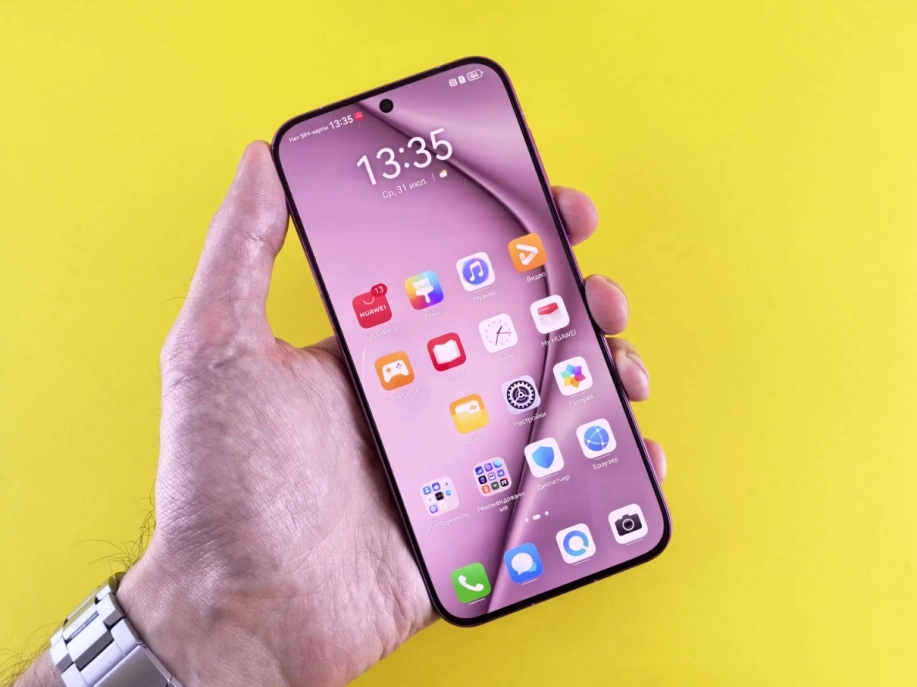
Phone Clone от Huawei – уникальное приложение, потому что оно работает не только с устройствами Huawei, но и с любыми Android, а также с iPhone. Это делает его универсальным помощником, если вы переходите на Huawei или Honor. Перенос данных Huawei через Phone Clone передает контакты, календари, фото, видео, музыку, документы, СМС и журнал звонков, а также некоторые настройки. Приложения копируются частично – их данные сохраняются, но не всегда.
Для использования установите Phone Clone на оба смартфона (на старом – из Play Маркета или AppGallery). На новом выберите «Это новое устройство», на старом – «Это старое устройство», затем отсканируйте QR‑код с экрана нового. Приложение создает собственную Wi‑Fi сеть и передает данные со скоростью до 1 ГБ в минуту. Особенно удобно, что Phone Clone позволяет выбрать конкретные папки, а не только категории, что дает гибкость при ограниченном месте на новом телефоне.
Другие бренды
Не стоит забывать и про другие марки. Например, OnePlus предлагает приложение OnePlus Switch, OPPO и Realme используют Clone Phone, а Vivo – EasyShare. Все они работают по схожему принципу: создают локальную сеть и переносят максимум данных. Если у вас новый телефон от одного из этих производителей, обязательно найдите его фирменную утилиту – она часто дает лучший результат, чем универсальные методы. Даже если ваше устройство редкого бренда, на рынке есть сторонние приложения вроде ShareMe или Xender, но они менее надежны и не всегда сохраняют структуру папок.
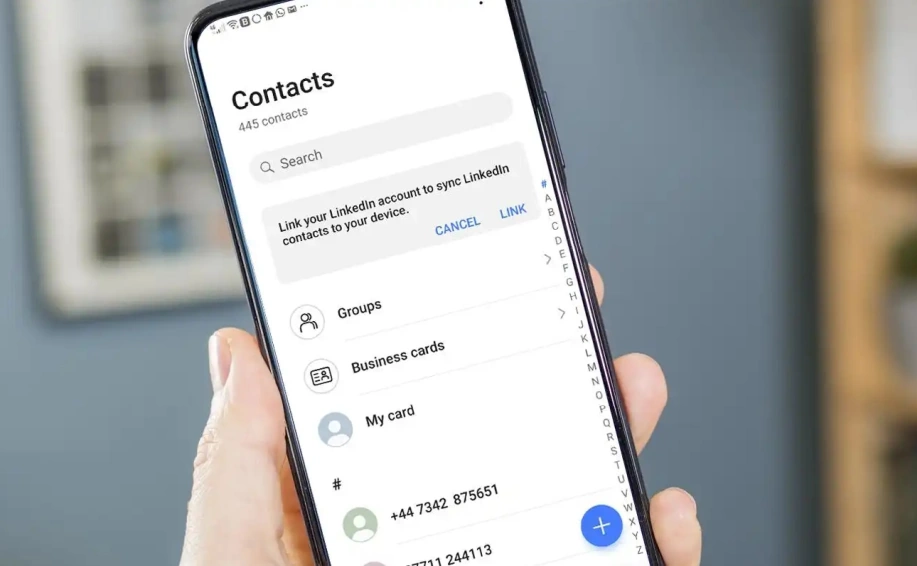
Иногда вам не нужен полный перенос, а только контакты, например, при замене телефона на временный или при сбросе настроек. В таких случаях полезно знать, как перенести контакты Android без лишних данных. Самый простой способ – синхронизация с Google, которую мы уже упоминали, но есть и альтернативы. Вы можете экспортировать контакты в файл формата .vcf (vCard) и перенести его по электронной почте, через Bluetooth или на флешку. Затем на новом телефоне импортировать этот файл – это надёжный метод, который работает даже без интернета.
Как перенести контакты пошагово:
Контакты, сохраненные в памяти телефона, а не в аккаунте Google, не синхронизируются автоматически. Поэтому перед сменой устройства всегда проверяйте, куда именно записываются новые номера – лучше сразу выбрать аккаунт Google, чтобы в будущем избежать ручного экспорта. Также обратите внимание, что при импорте .vcf могут дублироваться записи, поэтому после переноса стоит воспользоваться функцией объединения дубликатов в приложении «Контакты».
Фотографии и видео занимают чаще всего больше всего места, и их потеря была бы особенно обидной. Чтобы грамотно решить эту задачу, стоит разобраться, как перенести фотографии на новый телефон с учетом разных сценариев. Основной рекомендованный способ – облачное резервное копирование через Google Фото, так как оно бесплатно (с ограничением по качеству) и доступно на любых устройствах. Но если вы не хотите сжимать снимки или у вас медленный интернет, лучше применить прямой перенос через кабель или фирменное приложение. Также можно использовать карту памяти microSD, если в старом телефоне она была, а в новом есть слот.
Инструкция для разных случаев:
При переносе через облако, Google Фото сжимает фото до 16 МП, а видео до 1080p, если вы выбрали высокое качество (бесплатно). Чтобы сохранить оригинальное разрешение, придётся использовать платный тариф Google One. Если вам важно качество, выбирайте кабельный перенос или используйте альтернативные облака вроде Яндекс.Диска или Dropbox, но они также имеют ограничения по бесплатному объему. В любом случае, перед началом проверьте, что все снимки действительно скопировались – откройте несколько случайных папок на новом телефоне.
Вопрос переноса приложений – самый сложный, потому что Android не дает единого механизма для копирования исполняемых файлов и их внутренних настроек. Чтобы разобраться, как перенести приложения на Android с сохранением данных, нужно понимать ограничения платформы. Большинство пользователей просто заново скачивают программы из Play Маркета, а затем входят в них. Однако есть способы сохранить и данные – например, через встроенное резервное копирование Google, которое у некоторых приложений работает, или через фирменные утилиты брендов. Также существуют сторонние программы для ручного бэкапа, но они требуют root‑прав, что рискованно и лишает гарантии.
Что можно сделать для переноса приложений:
После переноса будьте готовы к тому, что в банковские приложения и некоторые сервисы с двухфакторной защитой придется входить заново, подтверждая личность по СМС или через код аутентификатора. Это нормально и связано с политикой безопасности. Также стоит удалить ненужные приложения, которые переехали со старого телефона, но больше не используются – это освободит память и ускорит работу нового устройства.
Помимо основных категорий, некоторые пользователи хотят перенести СМС‑сообщения, историю вызовов, сохраненные пароли от Wi‑Fi, будильники и заметки. Google Backup автоматически включает СМС и журнал звонков, если вы включили эту опцию в настройках резервного копирования. Однако заметки и будильники не всегда входят в стандартный бэкап – их лучше сохранять через фирменные приложения производителя (например, Samsung Notes или Mi Notes) или через сторонние сервисы вроде Google Keep.
Как перенести эти данные:
Перед переносом проверьте, какие данные действительно важны, и не полагайтесь только на автоматику – иногда стоит сделать ручную копию СМС и заметок на случай сбоя. Например, SMS Backup & Restore позволяет отправить архив на электронную почту, что является надежной страховкой. Также не забудьте про список сохраненных паролей в браузере Chrome – они синхронизируются с аккаунтом Google, так что после входа в браузер на новом телефоне все пароли будут на месте.
Когда все данные скопированы, не торопитесь сразу избавляться от старого устройства. Сначала проверьте, что на новом телефоне все работает: откройте контакты, убедитесь, что они все на месте, зайдите в галерею и просмотрите последние снимки, запустите несколько приложений и войдите в них. Если что‑то отсутствует, можно повторить перенос выборочно или скопировать недостающие файлы вручную через кабель или облако. Также стоит проверить, что СМС и журнал звонков восстановлены полностью.
После успешной проверки самое время подготовить старый телефон к передаче, продаже или утилизации. Сделайте полный сброс до заводских настроек, чтобы удалить все личные данные – это защитит вас от возможного мошенничества. В настройках выберите «Сброс настроек» → «Стереть все данные (восстановление заводских настроек)». Перед этим еще раз убедитесь, что вы вышли из всех аккаунтов (Google, Samsung, Xiaomi) и отключили защиту от кражи (например, Find My Device), чтобы новый владелец не столкнулся с блокировкой.
Теперь вы знаете все способы переноса – от простых до продвинутых. Выберите тот, который соответствует вашим устройствам и объему информации, и не бойтесь экспериментировать – большинство методов безопасны и обратимы. Главное – не спешить и тщательно проверить результат, чтобы переход на новый смартфон стал для вас только радостью, а не головной болью.
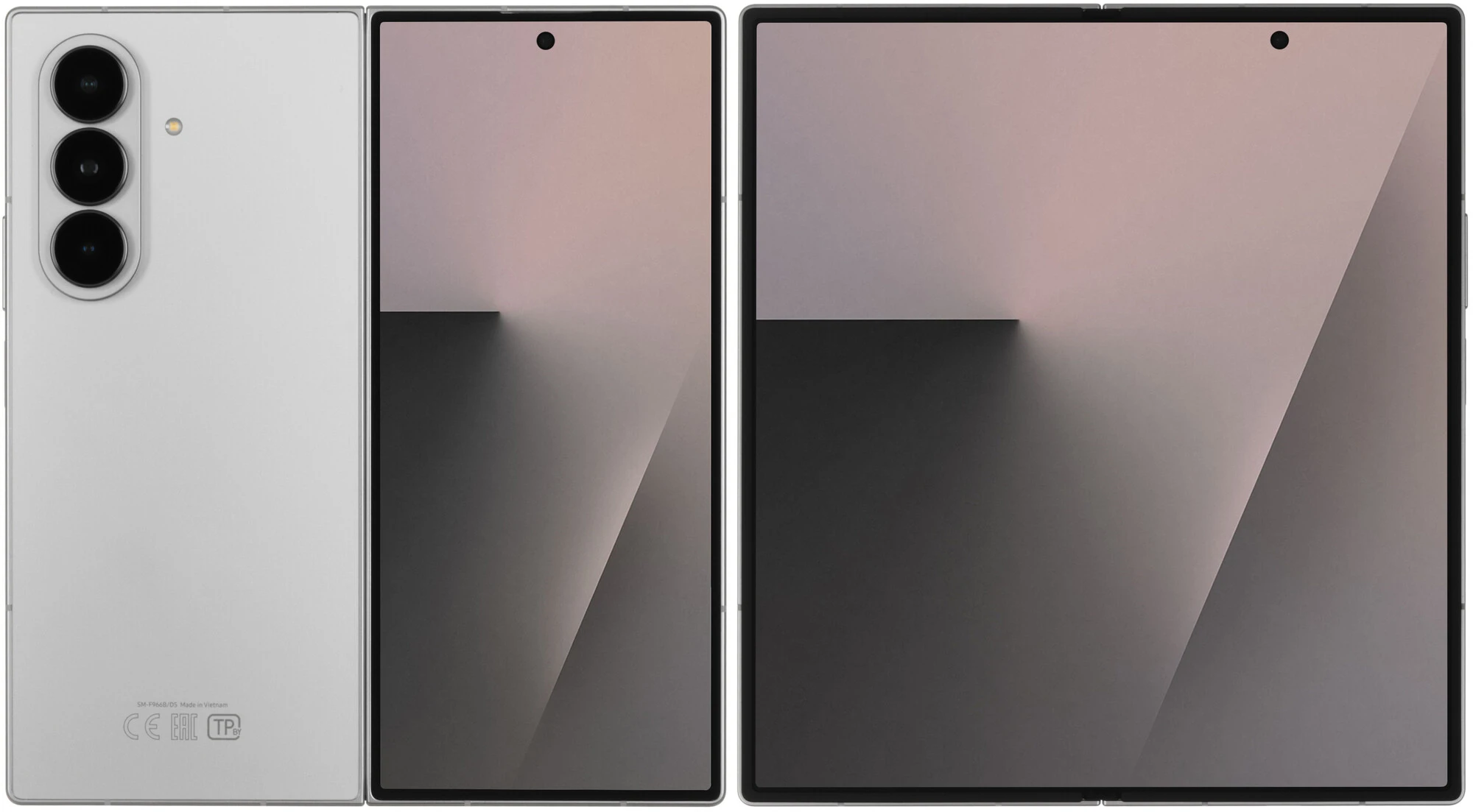 Смартфон Samsung Galaxy Z Fold7 12/256 GB Silver Shadow
107980 ₽
Цена указана при оплате наличными
Смартфон Samsung Galaxy Z Fold7 12/256 GB Silver Shadow
107980 ₽
Цена указана при оплате наличными
В избранное
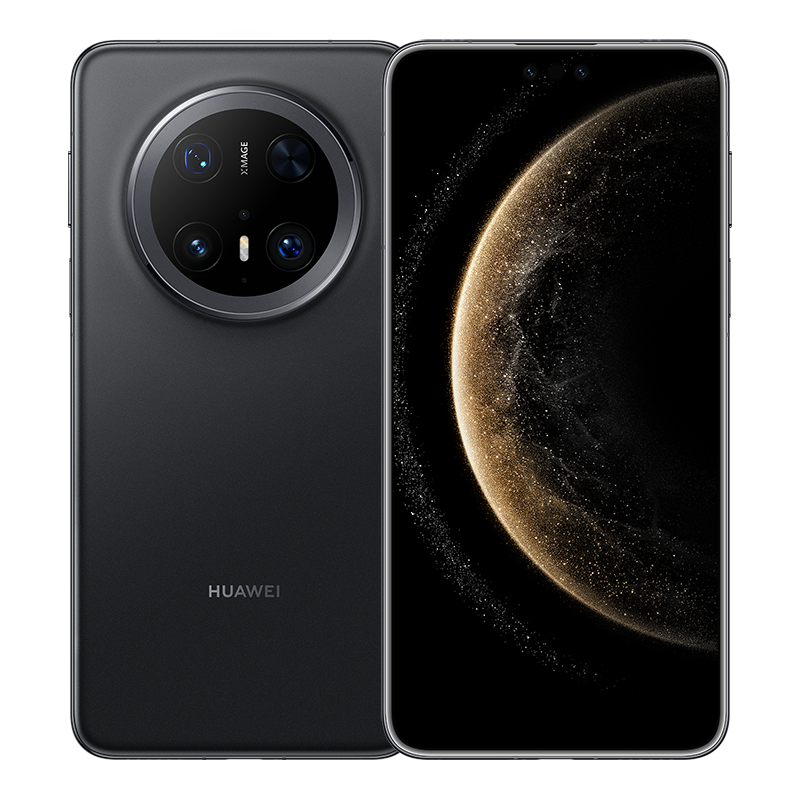 Телефон Huawei Mate 70 Pro 12/512Gb (Black)
59180 ₽
Цена указана при оплате наличными
Телефон Huawei Mate 70 Pro 12/512Gb (Black)
59180 ₽
Цена указана при оплате наличными
В избранное
Мы используем cookies чтобы заботиться о вас. Оставаясь с нами, вы соглашаетесь на использование файлов cookies